Kostenlos und ohne Wasserzeichen
Die aktuellen iOS-Funktionen benötigen kein Abo, fügen kein Wasserzeichen hinzu und setzen kein produktseitiges Zeitkontingent.
100 % kostenlos · Ohne Wasserzeichen · Ohne Abo
Nimm Spiele, Anleitungen, Unterricht und Demos auf iPhone, iPad und Android auf. Funktionen hängen von Plattform und Gerät ab; die globale Android-Version ist bei Google Play verfügbar.
Anleitungen ansehen iRecordScreenBildschirmaufnahme und lokale Bearbeitung für iPhone, iPad und Android
Für Aufnahmen entwickelt
Wichtige Momente in einer App aufnehmen, schützen, bearbeiten und teilen.
Die aktuellen iOS-Funktionen benötigen kein Abo, fügen kein Wasserzeichen hinzu und setzen kein produktseitiges Zeitkontingent.
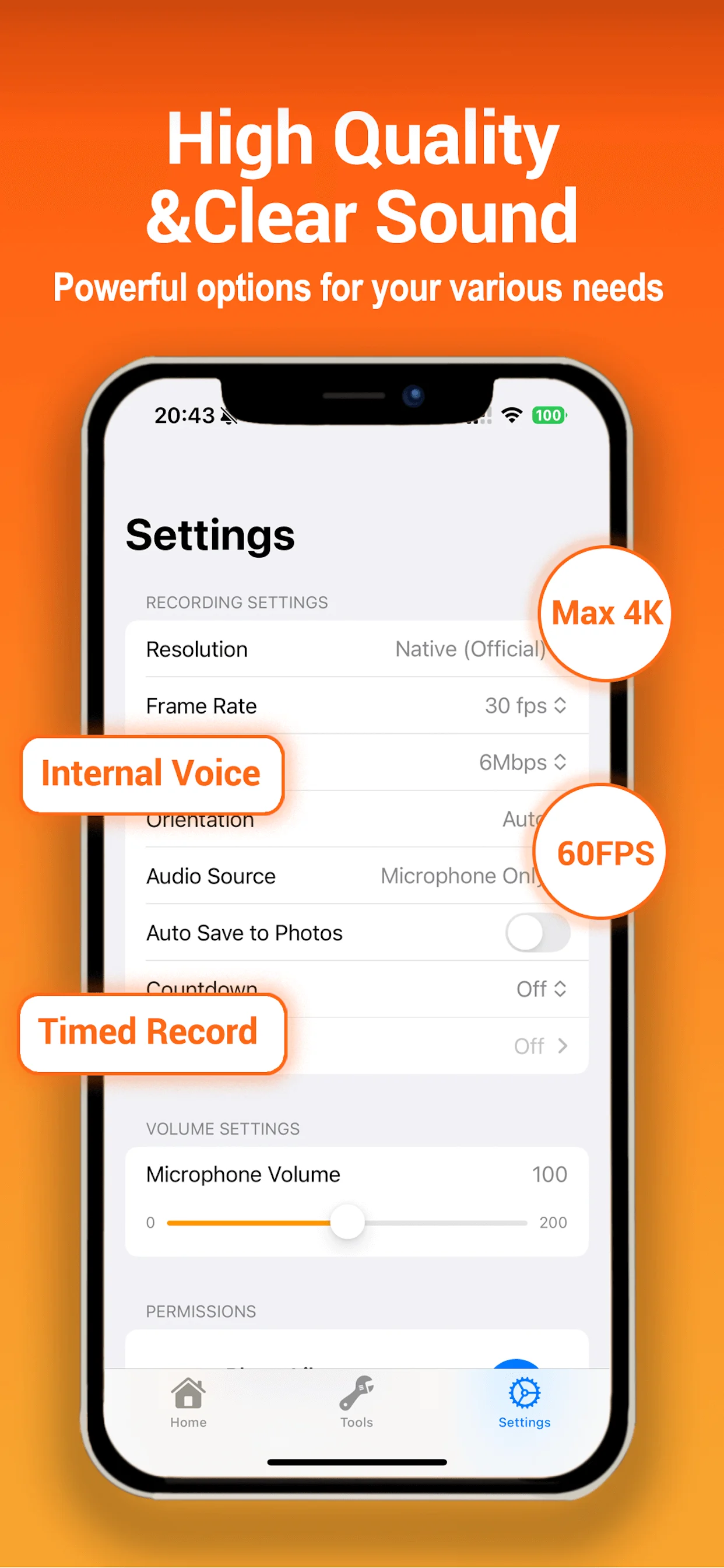
Wähle Auflösung, Bildrate, Bitrate und H.264 oder H.265 auf unterstützten Geräten und unter passenden Bedingungen.
Füge Front- oder Rückkamera, Geräte- oder App-Audio, Mikrofon oder eine unterstützte Mischung hinzu.
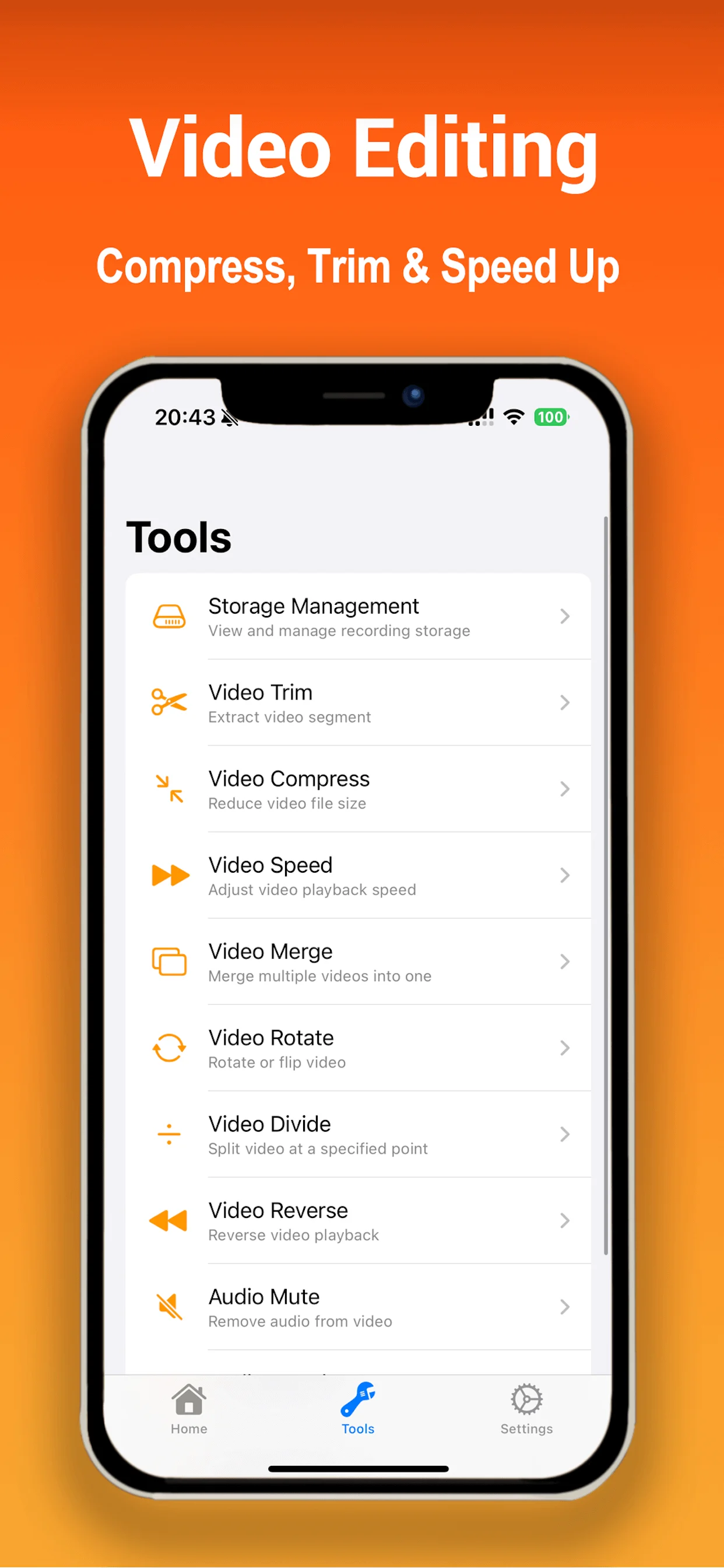
Schneiden, teilen, komprimieren, zusammenführen, Tempo ändern, drehen, umkehren, stummschalten, Rauschen mindern und Stimmeffekte anwenden.
Tatsächliche Auflösung, Bildrate, Audio und Dauer hängen von Gerät, Speicher, Akku, System, Audioweg sowie der aufgenommenen App oder dem Inhalt ab.
Ein vollständiger Aufnahmeablauf
Die iOS-Version vereint genaue Einstellungen, Schutz für lange Sitzungen, FaceCam, Audiooptionen und praktische Bearbeitungswerkzeuge.
Wähle Ausrichtung, Countdown, Auflösung, Bildrate, Bitrate, Codec, Audio, FaceCam, automatisches Ende und Segmentregeln.
Anleitung lesen · English
Nimm von 240p bis 4K und von 24 bis 60 fps auf, wenn Gerät und Quelle die gewählten Einstellungen unterstützen.
Nutze App- oder Geräteaudio, Mikrofon oder Mischton, mit Balance und Mikrofonverstärkung, sofern verfügbar.
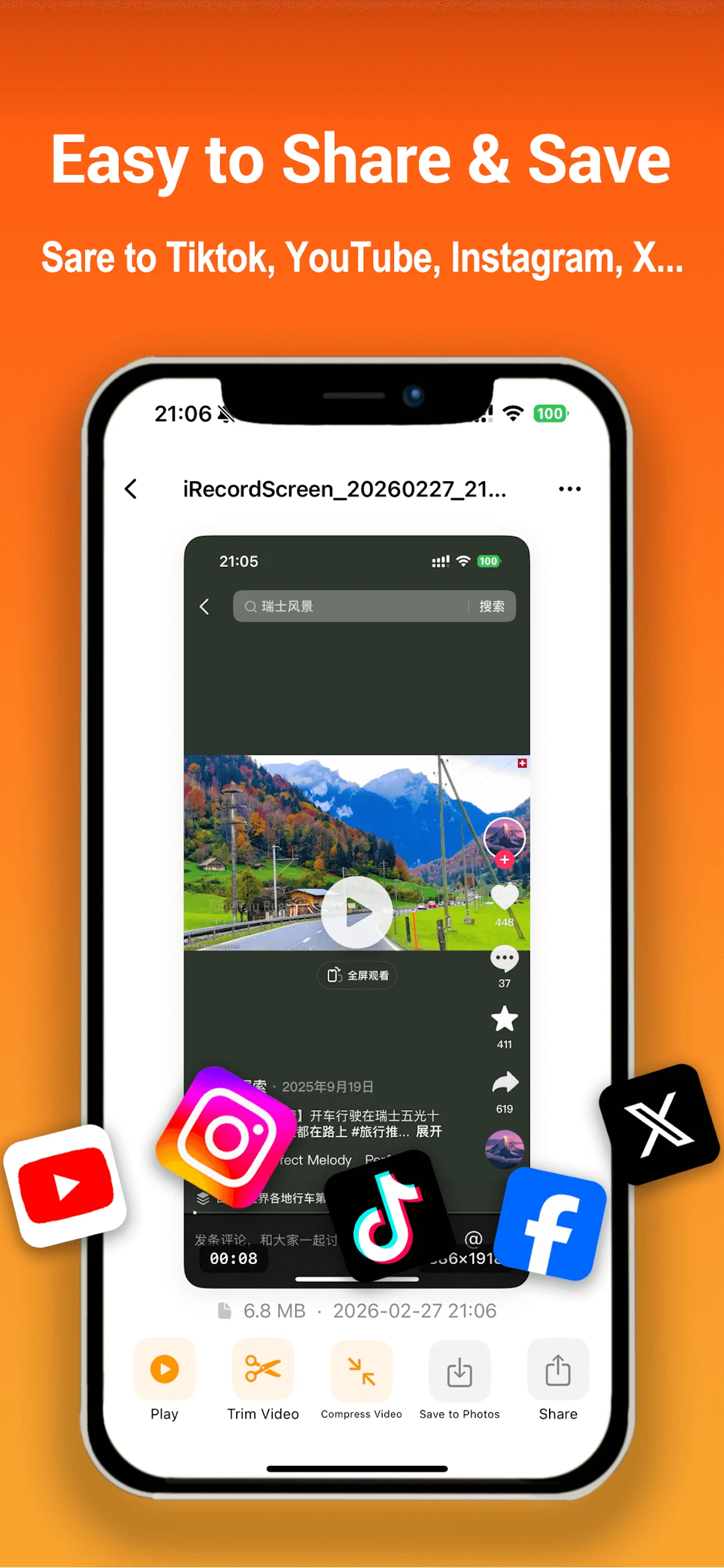
Optimiere das Ergebnis mit Video- und Audiowerkzeugen, sichere es in Fotos oder teile es über das System.
So funktioniert’s
Ein einfacher Ablauf mit Kontrolle über die wichtigen Details.
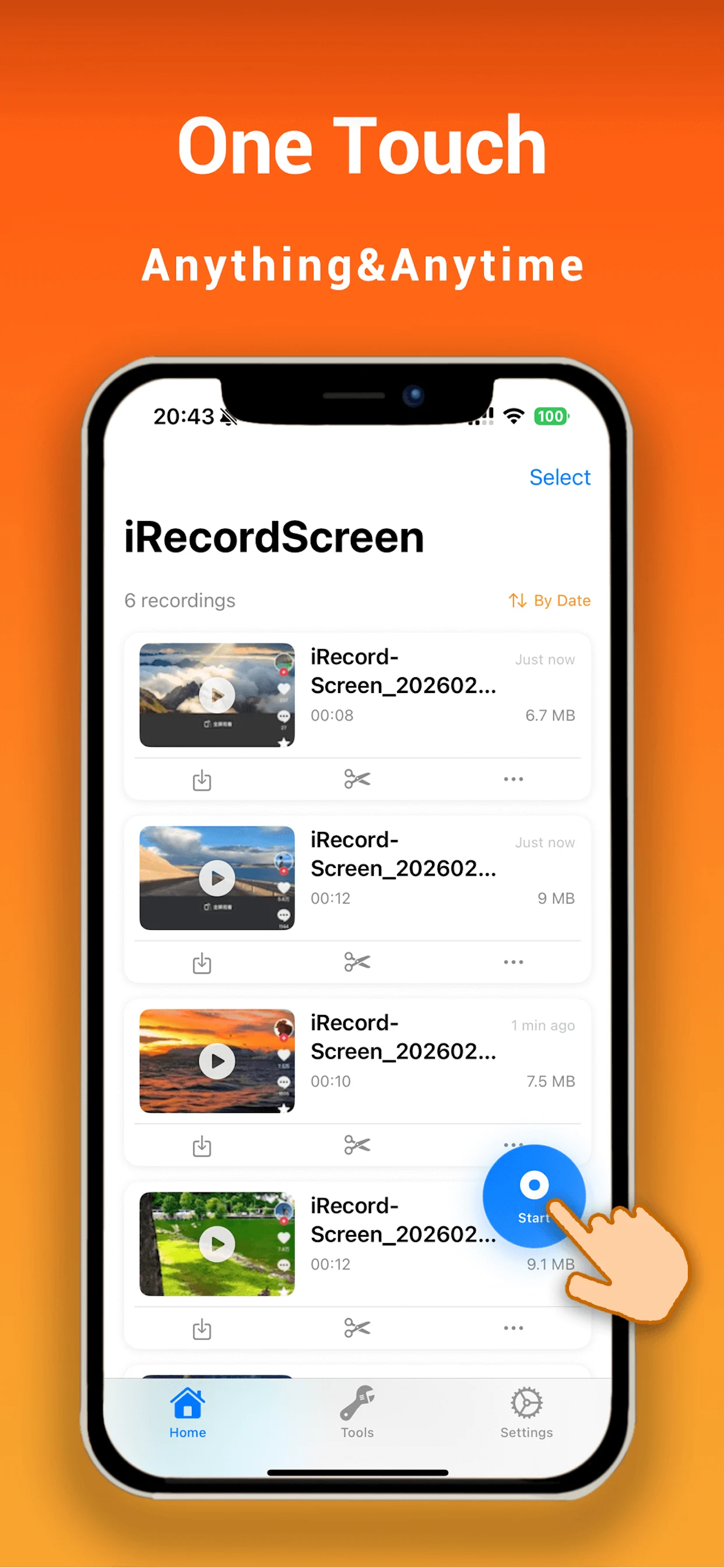
Lege Qualität, Ausrichtung, Audio, FaceCam, Countdown und optional automatisches Ende oder Segmentierung fest.
Folge der Anleitung in der App. Plane für längere Sitzungen genügend Speicher und Akku ein.
Spiele die Aufnahme ab, benenne oder bearbeite sie und sichere sie dann in Fotos oder teile sie mit installierten Apps.
Für echte Aufgaben
Nimm Partien, Lösungswege und Highlights mit optionalem Kommentar oder FaceCam auf.
Erkläre eine App, einen Ablauf oder eine Idee, während Bildschirm und Stimme aufgenommen werden.
Speichere Kursmaterial, Produktdemos und wiederholbare Abläufe zur späteren Ansicht.
Zeige Problem oder Lösung deutlich, entferne unnötige Vorbereitung und teile den nützlichen Teil.
Wo iRecordScreen verfügbar ist
Der App-Store-Eintrag unterstützt iPhone und iPad, und die globale Android-Version ist bei Google Play verfügbar.
Lade iRecordScreen für iPhone über den geprüften App-Store-Eintrag.
Jetzt verfügbarKompatible iPad-Modelle verwenden denselben geprüften App-Store-Eintrag.
Jetzt verfügbarLade die globale Android-Version bei Google Play unter dem Paket com.miremire.irecordscreen. Die Festlandchina-Ausgabe wird getrennt vertrieben.
Häufige Fragen
Die aktuelle iOS-Version wird kostenlos angeboten, ohne Abo, Wasserzeichen oder produktseitiges Zeitkontingent. Künftige Änderungen müssen in App und Website erscheinen.
Bis zu 4K / 60 fps ist nur auf unterstützten Geräten und Quellen verfügbar. Das System kann die Qualität wegen Hardware, Speicher, Temperatur oder anderer Bedingungen reduzieren.
Unterstützt werden Geräte- oder App-Audio, Mikrofon und Mischton. Das Ergebnis hängt von der aufgenommenen App, iOS, dem Audioweg und Zubehör ab.
Ja, in unterstützten iOS- und Android-Versionen. Die Optionen unterscheiden sich je nach Plattform und Gerät; die Kameraberechtigung ist erforderlich.
Nein. iRecordScreen bietet keine eigenständige macOS-Version.
Sie ist bei Google Play unter dem Paket com.miremire.irecordscreen verfügbar. Die Festlandchina-Ausgabe bleibt eine getrennte Distribution.
Nein. iOS, die aufgenommene App, Rechte- und Datenschutzmechanismen können Bild oder Ton begrenzen. Nimm nur erlaubte Inhalte auf.
Nimm auf iPhone, iPad oder unterstützten Android-Geräten auf und nutze die auf der jeweiligen Plattform verfügbaren Werkzeuge zum Bearbeiten, Speichern und Teilen.